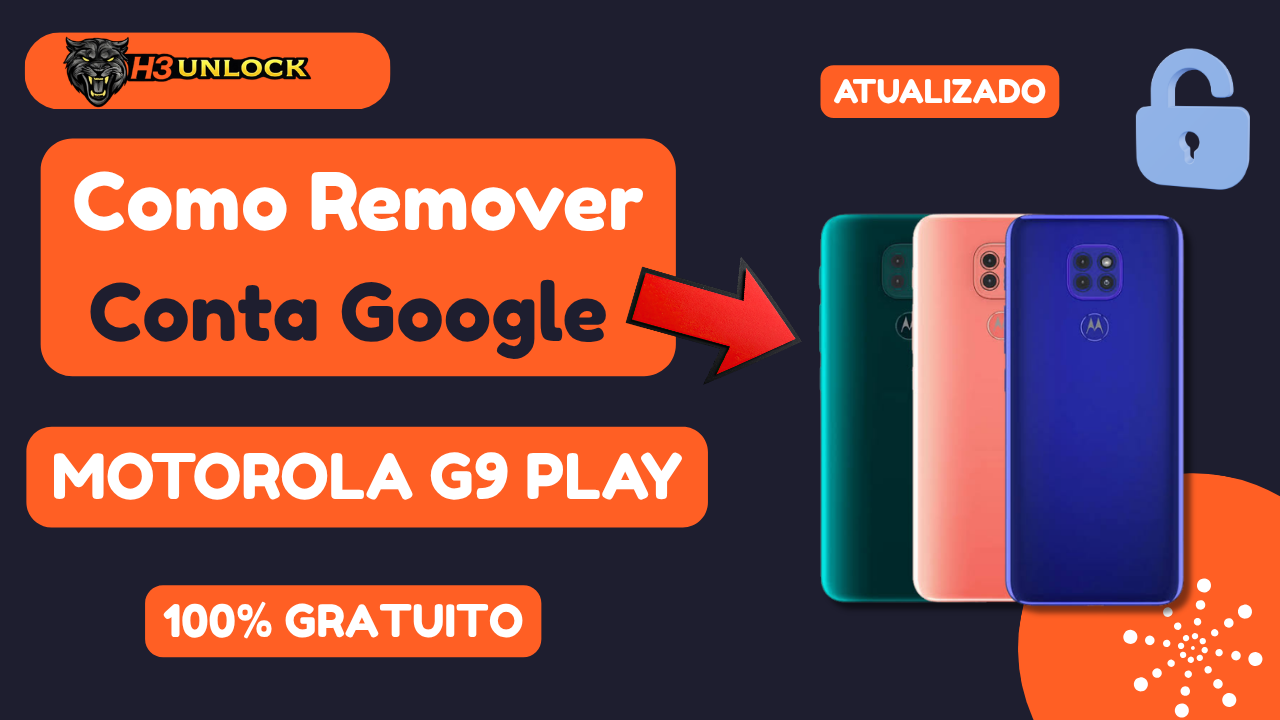
Formatou o seu Motorola G9 Play e, na hora de configurar, o aparelho pediu a confirmação da conta que estava sincronizada antes — mas você não lembra os dados? Calma, isso é mais comum do que parece e tem solução. Neste guia atualizado de 2026, você vai aprender o passo a passo completo para recuperar o acesso ao seu próprio aparelho de forma simples, mesmo sem ter conhecimento técnico.
O método abaixo foi testado e funciona nos aparelhos Motorola da linha G9 Play, Moto E7 e Moto E7 Plus que rodam o Android 11, que é a versão mais recente disponível para esses modelos.
⚠️ Aviso importante: este tutorial é destinado exclusivamente a quem é o legítimo proprietário do aparelho e precisa recuperar o acesso ao próprio celular. Use sempre em dispositivos que pertencem a você.
Para quais aparelhos esse método funciona?
Antes de começar, confirme se o seu modelo está na lista. Esse procedimento é indicado para:
- Motorola Moto G9 Play
- Motorola Moto E7
- Motorola Moto E7 Plus
- Outros modelos da mesma linha rodando Android 11
Se o seu aparelho for um Motorola parecido com esses e estiver no Android 11, há grande chance do método funcionar. Vale a pena testar!
Assista ao vídeo completo
Antes de colocar a mão no aparelho, recomendamos assistir ao vídeo primeiro do início ao fim. Depois, volte aqui e faça o passo a passo com calma. Isso evita erros e deixa tudo muito mais tranquilo.
O que você precisa antes de começar
- O aparelho Motorola em mãos, carregado
- Uma rede de Wi-Fi disponível e funcionando
- Cerca de 10 minutos de tempo livre
- Paciência para respeitar o tempo de cada etapa (esse é o segredo!)
Passo a passo para recuperar o acesso ao Motorola G9 Play
Passo 1 — Conecte o aparelho ao Wi-Fi
Na tela inicial de configuração, conecte o celular a uma rede de Wi-Fi. Deixe conectado e aguarde até que a mensagem de confirmação apareça na tela. Em seguida, volte para a tela inicial.
Passo 2 — Acesse a chamada de emergência
Na tela inicial, toque em “Chamada de emergência” e depois em “Dados de emergência” (toque duas vezes nessa opção para entrar). Em seguida, toque no ícone de lápis no canto superior.
Passo 3 — Abra as informações do aplicativo
Toque sobre o ícone do boneco e, depois, em “Escolher uma imagem”. Vai abrir uma pasta de arquivos. Toque nos três tracinhos no canto superior para abrir o menu lateral, onde aparecem as opções de Drive e Fotos.
Escolha uma das imagens, pressione e segure sobre ela (não solte rápido — mantenha pressionado). Isso vai abrir a tela de “Informações do app”.
Passo 4 — Ative o Menu de Acessibilidade
Dentro de “Informações do app”, entre em Permissões. Toque na lupa (pesquisa) e digite a palavra “menu”. Toque em “Menu de acessibilidade”, ative a opção e confirme em Permitir e OK.
Pronto! Agora você tem o recurso de acessibilidade ativado. A partir de agora, use o gesto de dois dedos na tela para abrir esse menu quando precisar. Em alguns modelos Motorola pode aparecer um bonequinho na tela — se for o seu caso, siga normalmente que vai dar certo.
Passo 5 — Force a parada das Configurações do Android
Volte duas telas. Apague a palavra “menu” e digite “an” na pesquisa. Vai aparecer duas opções parecidas:
- Uma com ícone de relógio
- Uma com ícone de engrenagem → é essa que você quer!
Entre na opção “Configurações do Android” (engrenagem), toque em “Forçar parada” e confirme em OK.
Passo 6 — Desative os serviços do Google Play
Volte uma tela, apague “an” e digite “play” na pesquisa. Toque na lupa e procure por “Serviços do Google Play”. Entre e toque em Desativar app, depois Forçar parada e confirme em OK.
Feito isso, volte até a tela inicial.
Passo 7 — Inicie a configuração e aguarde o tempo certo
Na tela inicial de configuração, toque em Iniciar e depois em Ignorar. O aparelho vai começar a preparar o smartphone — escolha a opção “Não copiar”.
Agora o celular vai travar em uma tela de “Verificando atualização”. 👉 Isso é esperado e faz parte do processo! Esse comportamento acontece justamente porque desativamos os serviços do Google Play no passo anterior.
Aguarde cerca de 40 a 50 segundos nessa tela. Esse tempo é fundamental para que tudo funcione corretamente nas próximas etapas. Não tenha pressa.
Passo 8 — Reative os serviços e finalize
Volte duas telas até chegar nas configurações de Wi-Fi. Use o gesto de dois dedos para abrir o assistente de acessibilidade, vá em Configurações e reative os Serviços do Google Play.
Volte uma tela, toque em uma área livre, siga em Ignorar e Continuar. Pronto — o acesso ao aparelho foi recuperado com sucesso! Agora é só pular as informações restantes e começar a usar o celular normalmente. 🎉
Não funcionou? Veja o que fazer
Se por algum motivo o método não funcionar na primeira tentativa, não desanime. Siga estas dicas:
- Assista ao vídeo inteiro antes de refazer, para entender cada detalhe.
- Respeite o tempo de espera de cada etapa — a pressa é o erro mais comum.
- Se você já tentou outros métodos antes e nenhum deu certo, faça um hard reset (restauração de fábrica) no aparelho e tente este passo a passo novamente do zero.
- Confirme que o Wi-Fi está conectado corretamente, como mostrado no início.
Perguntas Frequentes (FAQ)
Esse método funciona em qual versão do Android?
Funciona em aparelhos Motorola G9 Play, E7 e E7 Plus com Android 11, que é a versão mais atual disponível para esses modelos em 2026.
Preciso de computador ou programa para fazer isso?
Não! Todo o procedimento é feito direto no próprio aparelho, sem necessidade de computador, cabo ou programas externos.
Quanto tempo leva o processo completo?
Em média, de 5 a 10 minutos, dependendo da velocidade com que você segue cada etapa. O importante é respeitar os tempos de espera.
Por que o aparelho trava na tela de “Verificando atualização”?
Isso é totalmente normal e esperado. Esse comportamento acontece porque desativamos temporariamente os serviços do Google Play. Basta aguardar entre 40 e 50 segundos e continuar o passo a passo.
Esse procedimento apaga meus arquivos?
Esse método serve para recuperar o acesso após uma formatação. Se o aparelho já foi restaurado, os dados anteriores já não estarão presentes. Por isso, é sempre recomendável fazer backup regularmente.
Conclusão
Recuperar o acesso ao seu Motorola G9 Play, E7 ou E7 Plus no Android 11 é mais simples do que parece — basta seguir o passo a passo com calma e respeitar o tempo de cada etapa. 💙
Se este guia te ajudou, deixe seu comentário contando qual modelo de aparelho você conseguiu recuperar. E não esqueça de se inscrever no nosso canal e deixar o like para acompanhar mais conteúdos atualizados aqui no H3Unlock. Tamo junto! 🚀