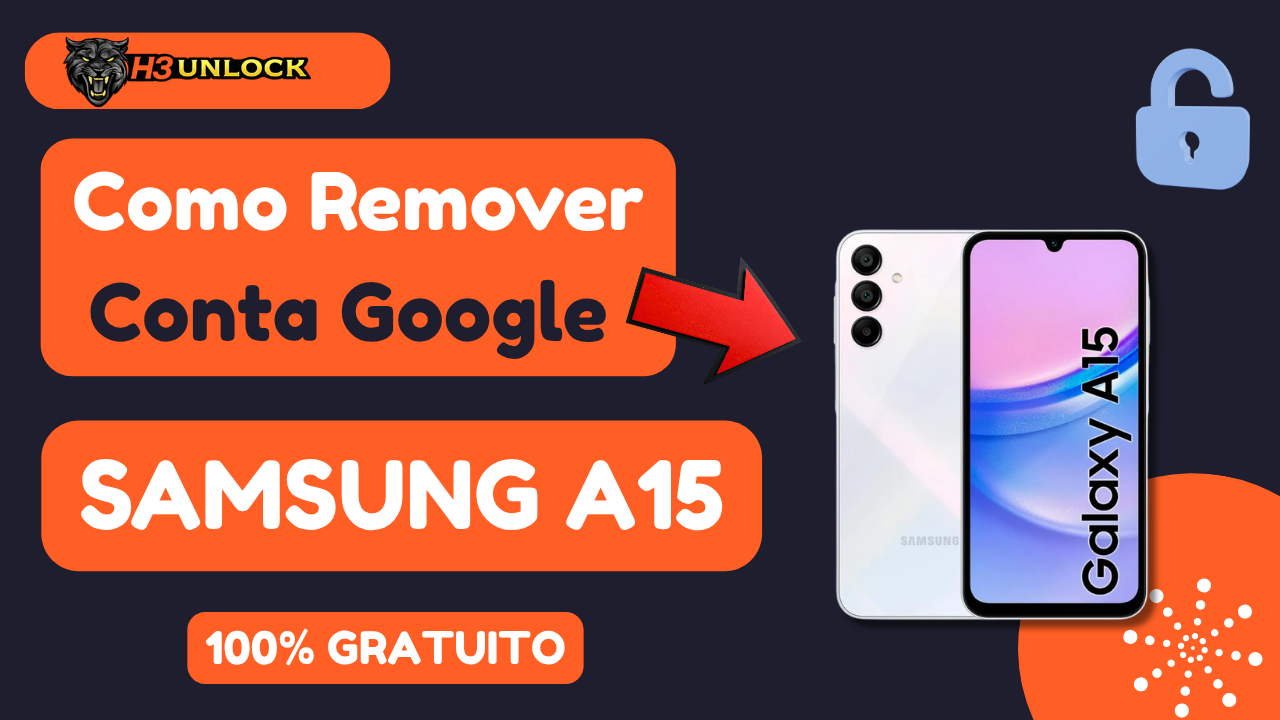
Comprou ou recebeu um Samsung Galaxy A15 que está pedindo a confirmação de uma conta que você não tem os dados? Neste guia atualizado de 2026, você vai aprender o passo a passo 100% gratuito para recuperar o acesso ao aparelho — sem pagar por ferramentas caras.
Esse método funciona nos modelos Galaxy A15 4G e 5G, e também em outros aparelhos da linha A da Samsung, desde que o aparelho esteja dentro de um pacote de segurança compatível. É exatamente isso que você vai aprender a verificar logo no começo, para não perder tempo.
⚠️ Aviso importante: este tutorial é destinado exclusivamente a quem é o legítimo proprietário do aparelho e precisa recuperar o acesso ao próprio celular. Use sempre em dispositivos que pertencem a você.
📌 Leia antes de começar: esse procedimento não funciona em todos os A15. Ele depende da versão e do pacote de segurança do aparelho. Por isso, assista ao vídeo com calma, sem pular partes, e siga a verificação do Passo 1 antes de qualquer coisa.
Assista ao vídeo completo
Recomendamos assistir ao vídeo primeiro do início ao fim, sem acelerar, para entender o funcionamento do método. Depois volte aqui e acompanhe o passo a passo com calma.
O que você vai precisar
- Um computador com Windows
- Um cabo USB para conectar o celular ao computador
- O programa SamFW Tool (gratuito)
- Os drivers USB da Samsung instalados no computador
- O programa Android Utility Tool (gratuito)
- Uma rede de Wi-Fi disponível
- Paciência para seguir cada etapa com atenção
Entenda antes: quando o método funciona?
Essa é a parte mais importante do tutorial. O método funciona quando o aparelho está dentro de um pacote de segurança compatível. Veja a regra:
- ✅ Funciona: aparelhos com pacote de segurança até janeiro de 2026 (ou anterior, como 2025) — o que corresponde aos binários 6, 7, 8 ou 9.
- ❌ Não funciona: aparelhos com pacote de segurança a partir de fevereiro de 2026 — a partir do binário 10 (letra A) em diante.
Por isso o Passo 1 abaixo é essencial: você precisa descobrir a versão do seu aparelho antes de continuar.
Passo a passo para recuperar o acesso ao Samsung Galaxy A15
Passo 1 — Instale o SamFW Tool e os drivers da Samsung
No computador, pesquise no Google por “SamFW Tool download” e acesse o site oficial samfw.com. Role a página até o final e baixe o programa. Depois, dê dois cliques para abrir (não precisa instalação complicada).
Com o programa aberto, clique em Tools → Install Samsung USB Driver. O download e a instalação dos drivers acontecem automaticamente. Se você nunca fez nenhum procedimento de software em celular, essa etapa é obrigatória.
Passo 2 — Conecte o aparelho e leia as informações
Conecte o celular ao computador pelo cabo USB (pode estar ligado). No programa, deve aparecer Samsung USB MODEM, indicando que foi reconhecido.
👉 Não apareceu? Reinstale os drivers e, se necessário, reinicie o computador antes de continuar.
Reconhecido o aparelho, clique em Info → MTP Info. O programa vai ler o celular e mostrar os dados. Anote três informações:
- Modelo (ex.: A15M = versão 4G)
- Binário (Bit) (ex.: binário 6)
- Versão do Android e pacote de segurança
💡 Como ler a data do pacote de segurança: o número vem de trás para frente. Em 01/05/2025, por exemplo, o primeiro número é o dia e o do meio é o mês. Confirme que o mês/ano está dentro do limite permitido (até janeiro de 2026).
Passo 3 — Baixe o firmware do Android 16 (se necessário)
Se o aparelho estiver no Android 15 (ou anterior), você precisa atualizá-lo para o Android 16. Se já estiver no Android 16 dentro do pacote de segurança permitido, pule para o Passo 5.
Volte ao site samfw.com, clique em Enter Device e digite o modelo exato do seu aparelho (ex.: A15M). Selecione o país Brasil. Vão aparecer as versões disponíveis.
Escolha uma versão do Android 16 que esteja dentro do binário permitido — recomendamos baixar até dezembro de 2025 para ter certeza, ou no máximo janeiro de 2026. Clique no arquivo e faça o download (pode ser pelo primeiro link, conectando a conta Google). Ao terminar, descompacte o arquivo.
🚫 Atenção para não travar o aparelho: baixe sempre o firmware do modelo exato do seu celular. Passar o arquivo de outro modelo pode deixar o aparelho inoperante. E não é possível voltar para uma versão mais antiga (downgrade) nesses modelos — a Samsung não aceita.
Passo 4 — Transfira o firmware pelo Odin (dentro do SamFW)
No SamFW Tool, clique na aba Odin. Você vai carregar quatro arquivos do firmware que descompactou, cada um no seu campo:
- BL → clique em open e selecione o arquivo que começa com BL
- AP → selecione o arquivo AP
- CP → selecione o arquivo CP
- CSC → selecione o arquivo CSC comum
Agora prepare o aparelho: desligue o celular e desconecte o cabo. Segure Volume para cima + Volume para baixo ao mesmo tempo e, segurando, conecte o cabo novamente. Na tela que aparecer, aperte Volume para cima para entrar no modo download.
De volta ao programa, clique em Flash. Ele vai transferir o Android 16 para o aparelho. Quando aparecer a mensagem “Flash successful”, a atualização terminou e o celular vai reiniciar.
Passo 5 — Instale o Android Utility Tool
Agora vamos à etapa final. Pesquise no Google por “Android Utility Tool” e acesse o site oficial mfdl.io. Clique em Tools e baixe o Android Utility.
Ao descompactar, o programa vai pedir uma senha. A senha é: MFDL. Depois é só abrir o programa.
Passo 6 — Finalize e recupere o acesso
Com o aparelho ligado e na tela inicial de configuração, conecte-o a uma rede de Wi-Fi e ligue o cabo USB ao computador. No Android Utility, clique na opção de desbloqueio da Samsung.
O programa vai ler o aparelho e iniciar o processo. Ele pode pedir para conectar ao Wi-Fi — confirme. Em seguida, a barra vai avançar de 0% até 100%. Ao chegar aos 100%, o aparelho reinicia sozinho e o acesso é recuperado. O processo leva cerca de 4 a 5 minutos. 🎉
Perguntas Frequentes (FAQ)
Esse método é mesmo gratuito?
Sim, é 100% gratuito. Os dois programas usados (SamFW Tool e Android Utility Tool) são gratuitos e o procedimento é feito em casa, sem custo.
Funciona em qualquer Samsung Galaxy A15?
Funciona nos modelos A15 4G e 5G, desde que o pacote de segurança seja até janeiro de 2026 (binário até 9). A partir de fevereiro de 2026 (binário 10 em diante), este método não funciona.
O meu aparelho já está no binário mais novo. Posso voltar para um mais antigo?
Não. Esses modelos da Samsung não aceitam downgrade (voltar a uma versão mais antiga). Tentar isso pode deixar o aparelho inoperante.
O que fazer se o aparelho não aparecer no programa?
Reinstale os drivers USB da Samsung, reinicie o computador e tente novamente. Esse é o motivo mais comum de o aparelho não ser reconhecido.
Preciso mesmo de computador?
Sim. Diferente de um hard reset simples, este procedimento envolve atualização de firmware, então é necessário um computador com Windows e cabo USB.
Conclusão
Recuperar o acesso de um Samsung Galaxy A15 de forma gratuita é possível, mas o segredo está em verificar a versão do aparelho antes de começar e seguir cada etapa com atenção. 💙
Se este guia te ajudou, deixe nos comentários qual é o modelo do seu aparelho e se deu tudo certo. E não esqueça de se inscrever no nosso canal e deixar o like para acompanhar mais tutoriais atualizados aqui no H3Unlock. Tamo junto! 🚀